使用Agent完成业务流程
本页说明如何在运行态查询系统数据。本教程以 CRM 作为场景示例,演示三类常见查询:查询一批客户、查看单个客户详情、查看客户关联的跟进记录和销售机会。在客户自己的系统里,同样可以查询订单、工单、合同、库存、回款等数据。
操作人
销售主管、销售人员、实施人员。
进入运行态查询数据
- 打开应用「你的 CRM 示例应用」。
- 点击 Visit System。
- 进入运行态后,点击左侧 Lovrabet AI。
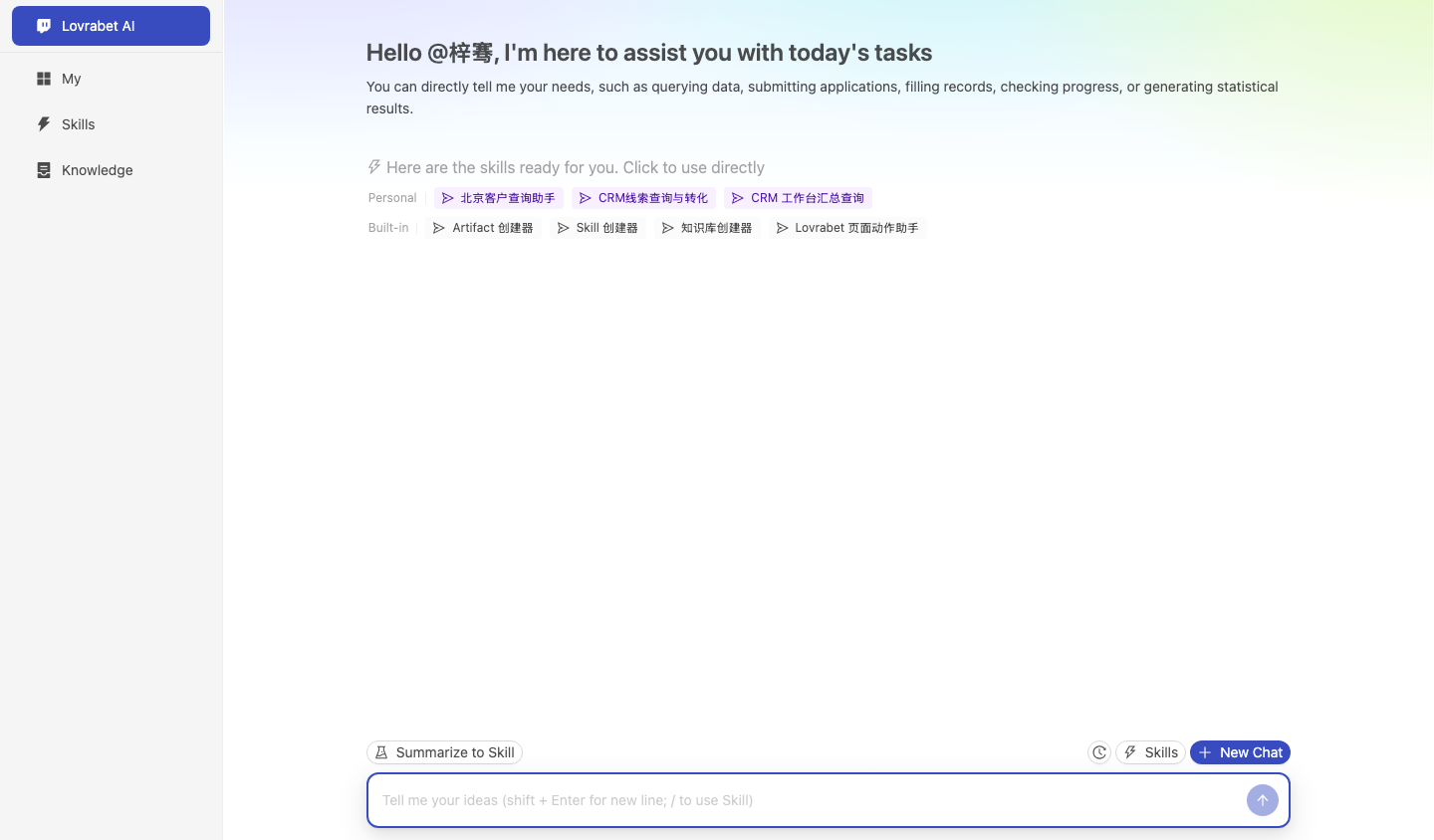
- 对照下方截图,确认页面底部有输入框,页面中部显示可用 Skill。
截图指引:运行态对话入口如下。系统数据查询从底部输入框发起。
查询一批数据
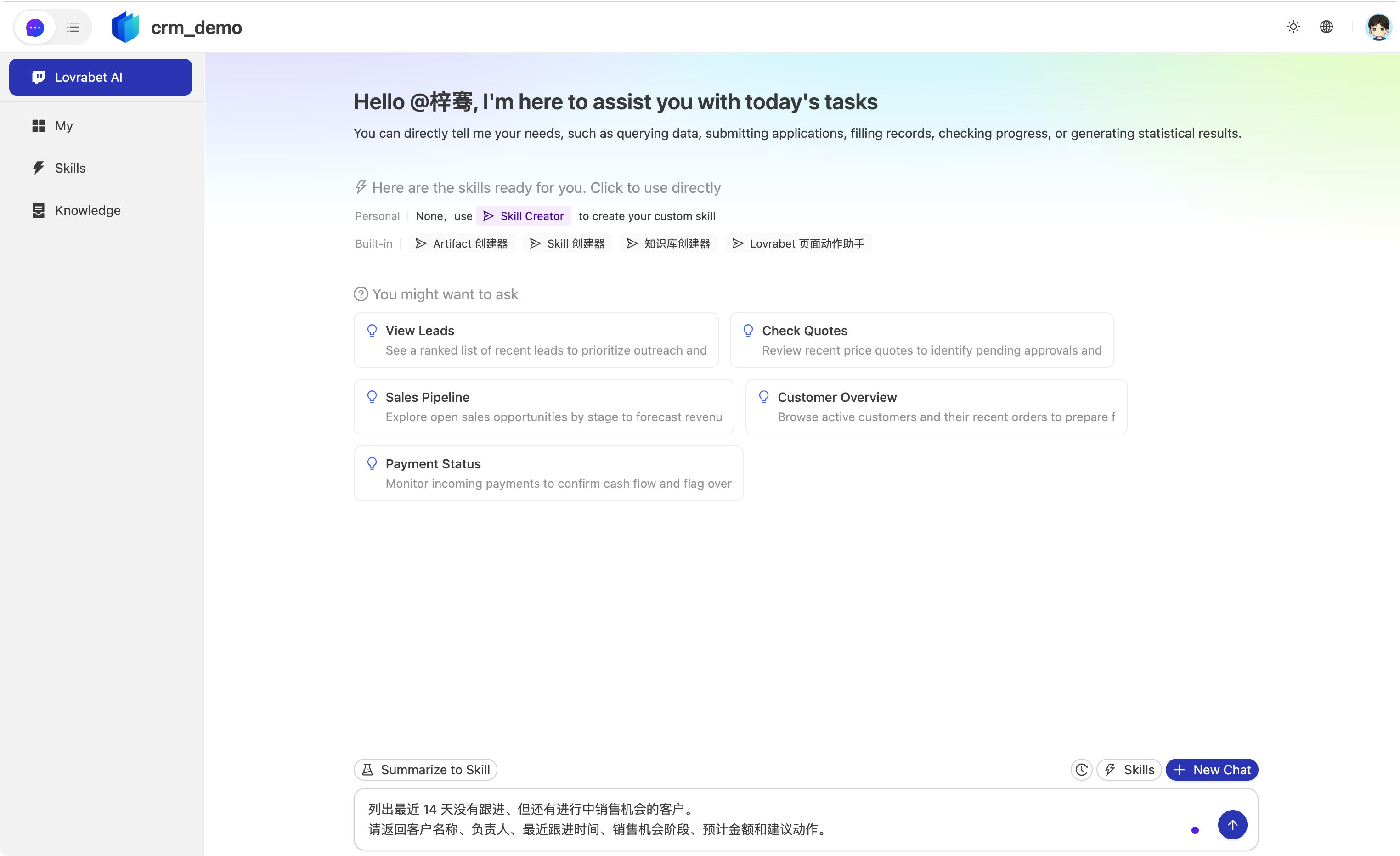
在输入框粘贴一个业务问题。下面以 CRM 查询为例:
text
列出最近 14 天没有跟进、但还有进行中销售机会的客户。
请返回客户名称、负责人、最近跟进时间、销售机会阶段、预计金额和建议动作。
等待返回查询结果后,检查三件事:
- 返回字段是否能被业务人员直接使用。
- 筛选条件是否符合当前业务口径。
- 用户是否只看到了自己有权限查看的数据。
CRM 示例里建议先确认这些字段:
| 字段 | 用途 |
|---|---|
| 客户名称 | 确认处理对象 |
| 负责人 | 确认谁跟进 |
| 最近跟进时间 | 判断是否超期 |
| 销售机会阶段 | 判断推进状态 |
| 预计金额 | 判断优先级 |
| 建议动作 | 给出下一步处理 |
查看单条数据详情
查询出一批数据后,点击其中一条记录进入详情。CRM 示例里,点开一个客户后检查这些内容:
| 区域 | 字段 |
|---|---|
| 客户基础资料 | 客户名称、等级、行业、地区、负责人 |
| 最近跟进记录 | 跟进时间、跟进方式、跟进内容、下一步计划 |
| 关联销售机会 | 阶段、金额、预计成交时间、风险说明 |
| 建议动作 | 下次跟进时间、建议沟通重点、是否需要主管介入 |
如果是订单、工单、合同等系统数据,也按同样方式检查:基础字段、当前状态、关联记录、下一步动作。
查看关联数据
在单条数据详情里继续查询关联信息。CRM 示例里可以输入:
text
总结这个客户最近 30 天的跟进情况。
请列出当前销售机会、风险点和下一步建议,并说明依据来自哪些记录。
如果 Agent 返回的依据和页面内容对不上,回到 App Management → Dataset Overview,按下方截图核对字段和关联关系。
如果结果不对
| 现象 | 检查 |
|---|---|
| 结果太多 | 缩小时间范围,或增加状态、负责人等筛选条件 |
| 结果太少 | 检查数据集关系是否完整,查询条件是否过窄 |
| 字段名称看不懂 | 回到 Dataset Overview 校准字段名称 |
| 单条详情缺字段 | 检查详情所需字段是否已经在数据集里识别 |
| 关联记录缺失 | 检查数据集之间的关联字段 |
| 金额不该展示 | 调整字段权限 |
Claude Code 操作 prompt
text
请使用 rabetbase 找到目标应用里可用于系统数据查询的数据集。
先执行 rabetbase dataset list --appcode <你的应用 appCode> --format compress。
再执行 rabetbase dataset links --appcode <你的应用 appCode> --format compress。
如果以 CRM 为示例,再分别打开客户、销售机会、跟进记录数据集详情:rabetbase dataset detail --code <datasetCode> --appcode <你的应用 appCode> --format compress。
输出可用于批量查询、单条详情和关联数据查询的数据集、字段、关联字段、筛选条件和权限注意事项。
本轮只读,不生成页面,不修改数据集。
下一步
继续《3. 执行后查看记录并保存为 Skill》。