用 Lovrabet 设置定时任务,自动汇总并发送最近工作项
这篇文档帮助你创建一条周期任务:定时汇总最近的需求、任务和缺陷,再自动发送到指定飞书群或钉钉群。
TIP
**完成结果:**任务会在设定时间自动运行。你也可以先“立即运行”一次,确认汇总内容和消息发送正常。
准备工作
开始前,先确认下面四项已经准备好:
[ ] 当前账号可以访问目标 Lovrabet 应用。
[ ] Agent 可以读取需要汇总的需求、任务、缺陷或其他工作项。
[ ] 飞书或钉钉发送能力已经授权,并且 Agent 可以向目标群发送一条测试消息。
[ ] 已经确认目标群名称,以及需要汇总的时间范围和工作项范围。
选择操作方式
<grid> <column width-ratio="0.500000">
</column> <column width-ratio="0.500000">
</column> </grid>
方式一:使用 Lovrabet CLI 创建定时任务
用一句话描述任务
不需要自己填写复杂的时间表达式。把执行时间、汇总内容和目标群写成一句完整的话,让 Agent 先给出预览。示例如下:
请在应用「<应用名称>」中创建一个定时任务:每个工作日早上 9:30,汇总最近 1 个工作日内与我相关的需求、任务和缺陷,按已完成、进行中、阻塞、待跟进分类,并发送到飞书群「<飞书群名称>」。先把任务名称、执行时间和发送内容列给我确认,等我确认后再创建。检查预览并确认创建
先检查应用、执行时间、汇总内容和目标群。内容无误后回复“确认创建”。看到“定时任务已创建”才算完成。
立即运行一次
创建后打开定时任务页面,点击“立即运行”。等详情页显示“已完成”后,到目标群检查消息内容。
方式二:在界面创建定时任务
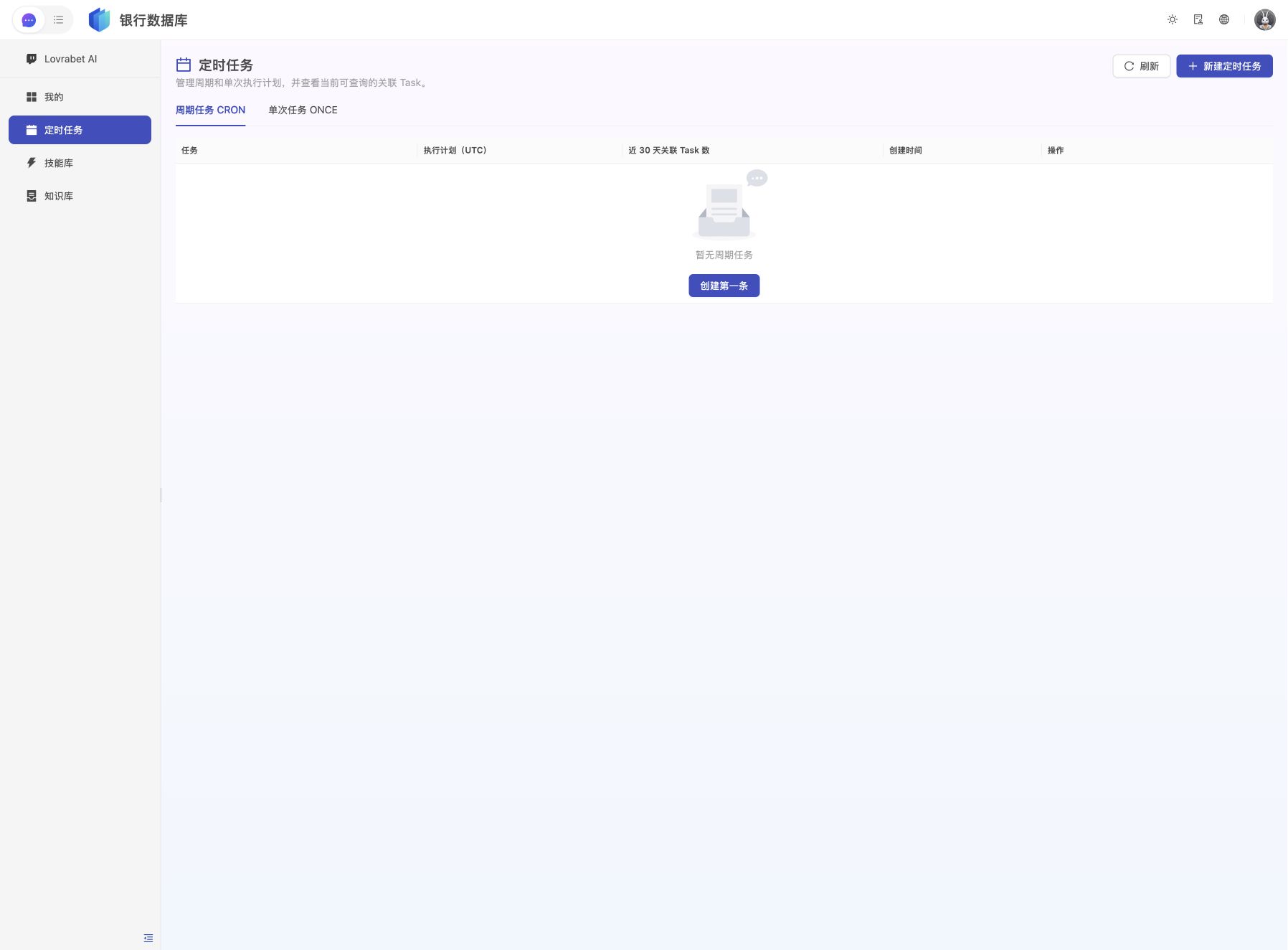
打开当前应用的定时任务页面
进入当前 Lovrabet 应用,打开 Agent → 定时任务。也可以在当前应用域名后追加下面的路径:
https://<当前 Lovrabet 应用域名>/chat/schedule页面提供两种方式:需要每天或每周重复执行时,选择“周期任务”;只需要执行一次时,选择“单次任务”。
填写任务名称和执行内容
点击右上角的新建定时任务,按下面的示例填写:
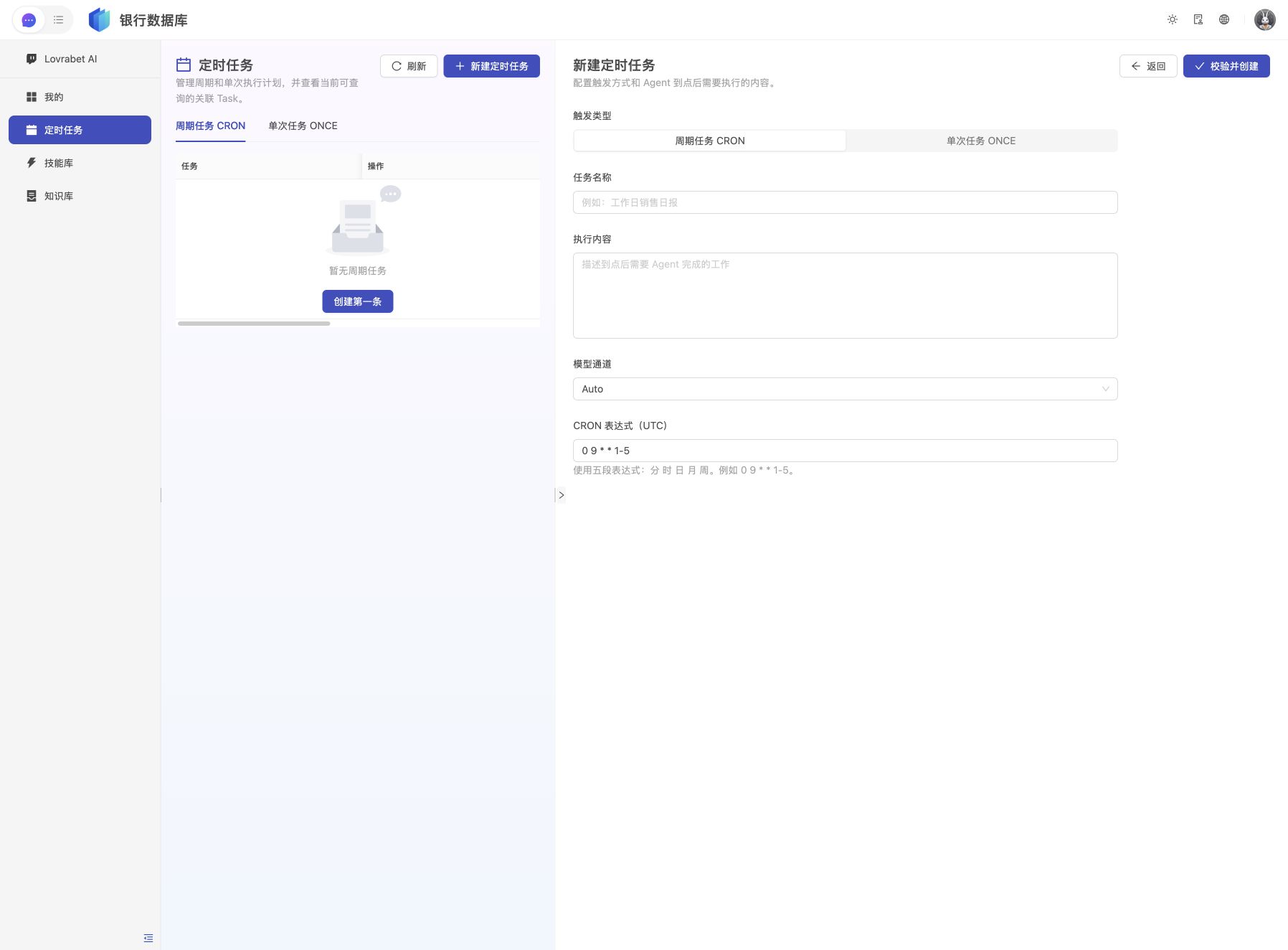
| 字段 | 示例 | 怎么填 |
|---|---|---|
| 触发类型 | 周期任务 | 需要每天或每周重复执行时选择。 |
| 任务名称 | 工作日工作项汇总 | 写清楚这条任务要做什么。 |
| 模型通道 | Auto | 保持默认即可。 |
如果页面里的执行时间看不懂,返回方式一,让 Agent 帮你创建,不需要自己换算。
执行内容决定 Agent 到点后做什么。内容必须完整,不要依赖创建任务时的聊天上下文。复制下面的示例,再替换工作项范围和目标群:
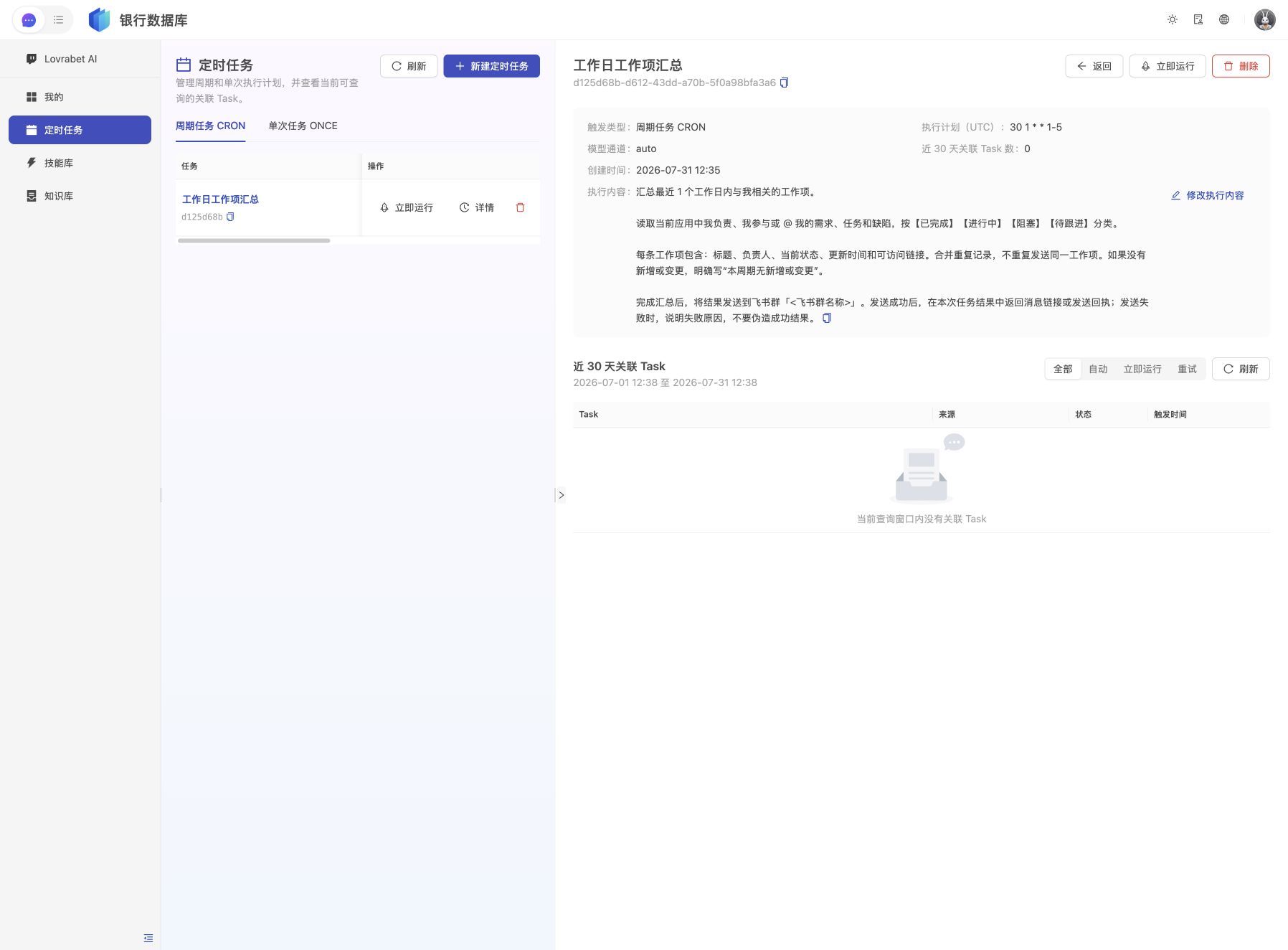
汇总最近 1 个工作日内与我相关的工作项。

读取当前应用中我负责、我参与或 @ 我的需求、任务和缺陷,按【已完成】【进行中】【阻塞】【待跟进】分类。

每条工作项包含:标题、负责人、当前状态、更新时间和可访问链接。合并重复记录,不重复发送同一工作项。如果没有新增或变更,明确写“本周期无新增或变更”。

完成汇总后,将结果发送到飞书群「<飞书群名称>」。发送成功后,在本次任务结果中返回消息链接或发送回执;发送失败时,说明失败原因,不要伪造成功结果。
发送到钉钉时,只需要把最后一段替换为:
完成汇总后,将结果发送到钉钉群「<钉钉群名称>」。发送成功后,在本次任务结果中返回消息链接或发送回执;发送失败时,说明失败原因,不要伪造成功结果。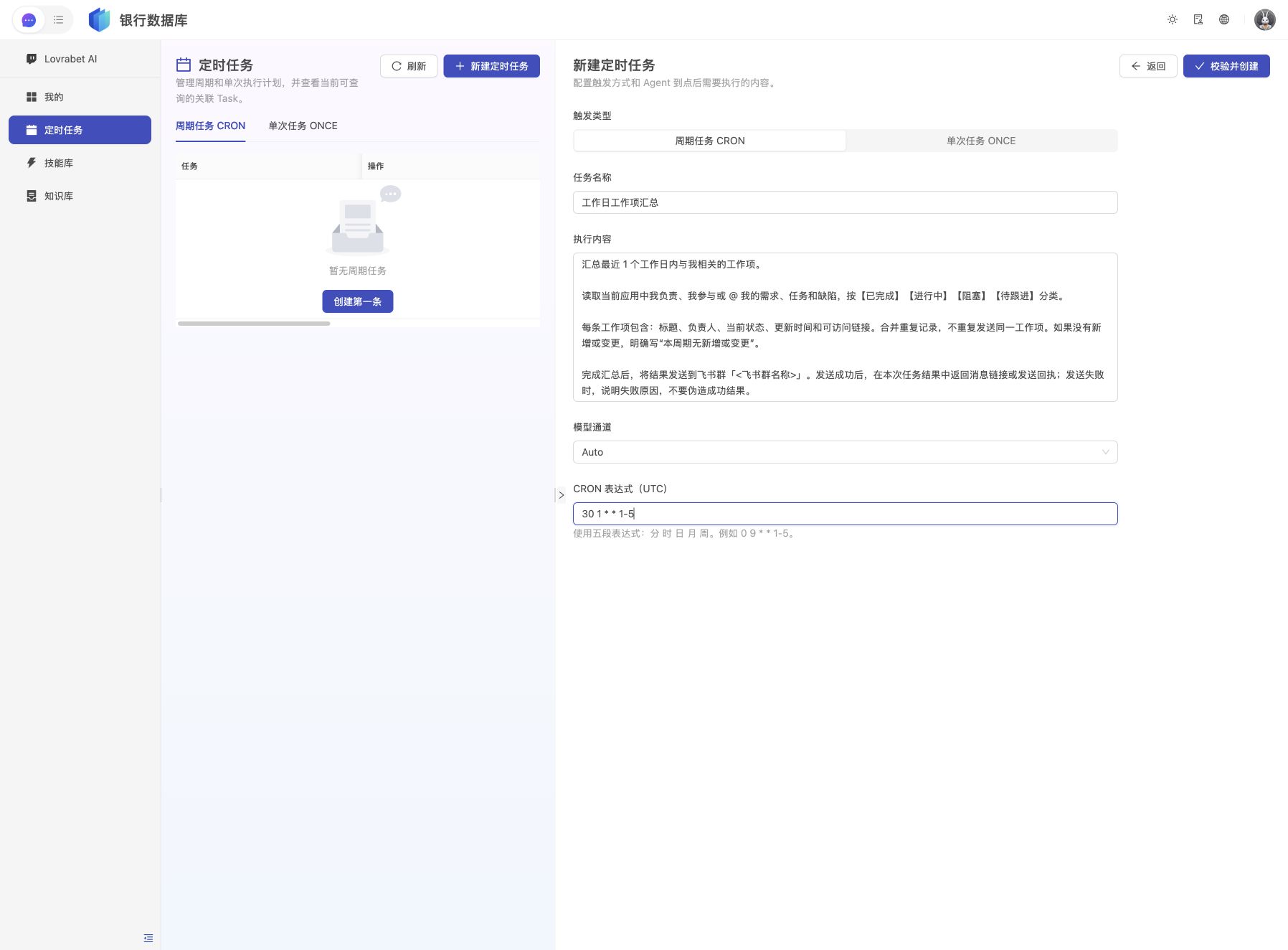
校验并创建任务
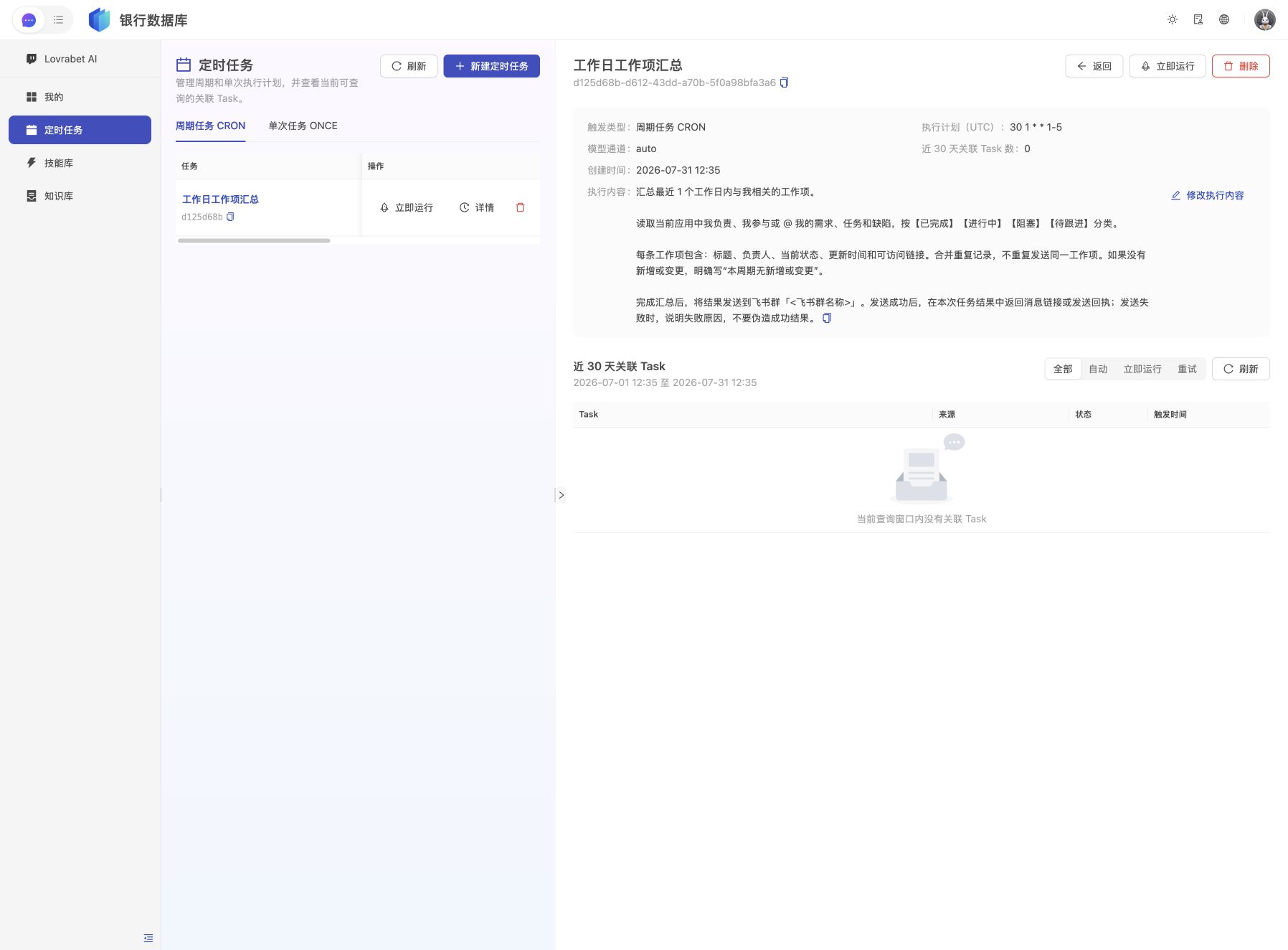
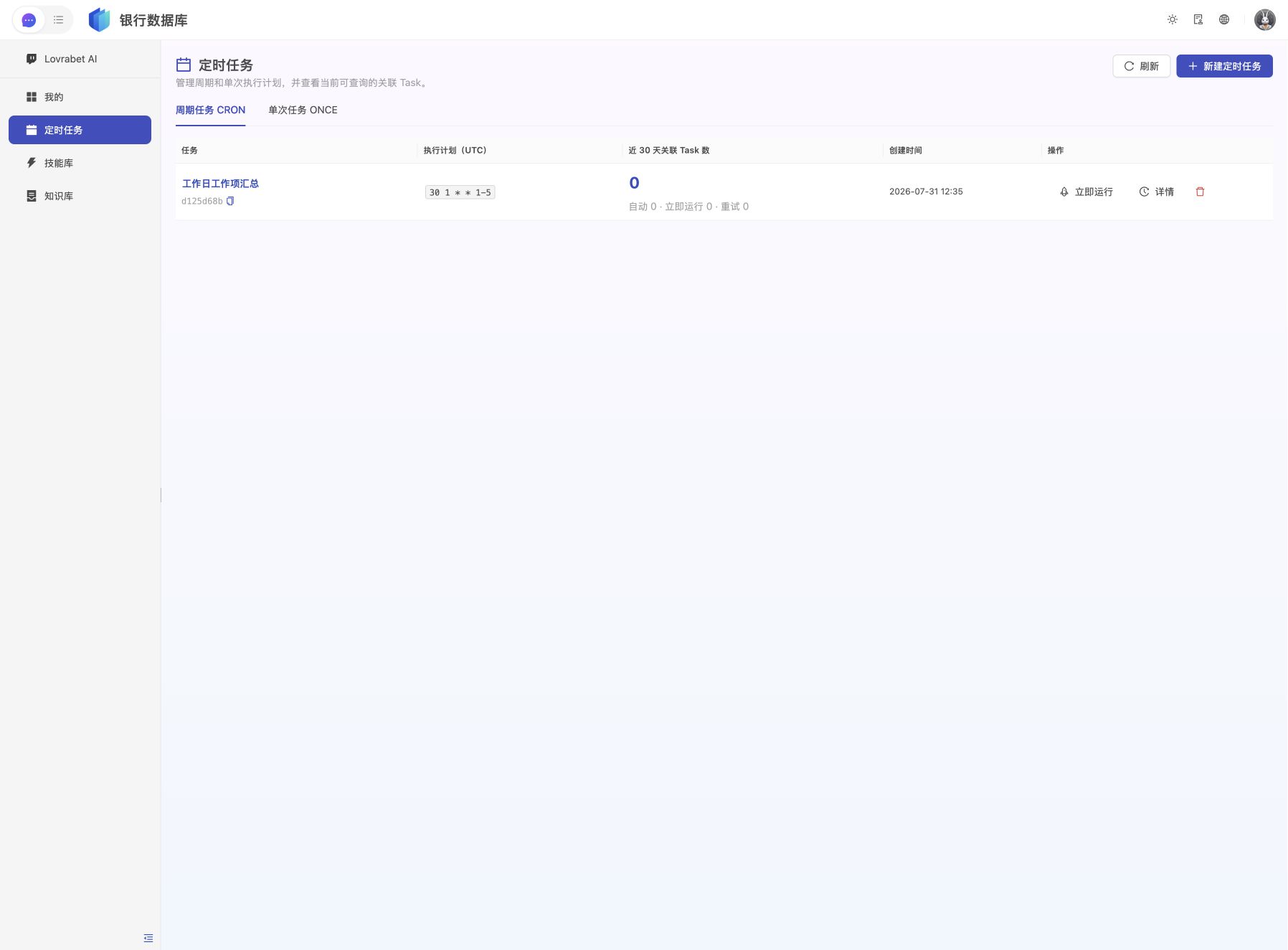
点击校验并创建。页面提示“定时任务已创建”后,会自动进入详情页。检查任务名称、执行计划、模型通道和执行内容是否正确。
立即运行并检查发送结果
在任务列表或详情页点击立即运行。页面出现“Task 已接收”时,只表示任务已经进入队列,不表示汇总和发送已经完成。
留在详情页,刷新“关联 Task”,直到状态变为“已完成”或“失败”。完成后,再到目标飞书群或钉钉群确认收到消息,并检查工作项范围、分类和链接是否正确。
INFO
建议第一次创建后立即运行一次。确认查询范围和群消息都正确,再等待下一次自动触发。
检查完成结果
[ ] 页面提示“定时任务已创建”。
[ ] 任务列表或详情页可以查到新任务。
[ ] 点击“立即运行”后,详情页最终显示“已完成”。
[ ] 目标飞书群或钉钉群收到消息,内容范围和分类正确。
[ ] 消息中没有 Access Key、密码或其他敏感信息。
常见问题
任务执行时间不对。 打开详情页检查执行时间;如果不正确,重新创建一条任务。看不懂时间设置时,直接使用方式一让 Agent 帮你创建。
任务已完成,但群里没有消息。 先让 Agent 单独向目标群发送一条测试消息。确认飞书或钉钉发送能力已授权、目标群名称准确,并且机器人或应用仍在群内。
页面提示“Task 已接收”,但没有看到结果。 这表示任务还在运行。打开详情页刷新状态,等它变成“已完成”或“失败”。
需要修改执行时间或重复规则。 先创建并验证一条新任务,再删除旧任务。
单次任务执行后找不到。 到任务详情或任务中心查看这次执行记录。