数据列表页主子表配置
这篇文档适合谁
适合:
- 通过页面手工配置数据集关系的业务运营同学
- 想把“订单和订单明细”“合同和付款计划”“项目和任务”这类一对多关系配置成主子表的同学
- 需要确认主子表配置项、字段含义和验收方法的实施与交付同学
不适合:
- 想改后端事务接口或批量导入逻辑的研发同学
- 想在 React JSX 页面里自定义主子表布局的研发同学
- 想配置普通 LOOKUP 关联、枚举映射或员工选择器的同学
在数据列表页中,主子表配置用于表达“一条主记录下面有多条明细记录”的业务关系。它让平台知道哪张表是主表、哪张表是子表,以及子表通过哪个字段归属于主表,从而在列表、详情和表单中正确展示与维护明细数据。
先看问题
当业务里有“一条主记录下面有多条明细记录”时,就应该优先判断是否需要主子表。
例如:
- 一个订单下面有多条订单明细
- 一个合同下面有多条付款计划
- 一个项目下面有多条项目任务
如果没有配置主子表,常见问题是:
- 页面只能看到主表数据,看不到它下面的明细数据
- 明细表能单独维护,但不知道应该挂到哪条主表记录下面
- 数据列表页、详情页或表单需要引用明细字段时,平台无法确定正确的数据关系。
- AI 或配置同学只能凭字段名猜关系,后续页面表现不稳定
先记住这四个词:
主表:业务上被打开、查看和管理的主记录,例如订单、合同、项目子表:依附在主记录下面的明细记录,例如订单明细、付款计划、项目任务关联字段:子表里保存主表记录标识的字段,也常被叫作外键一对多:一条主表记录可以对应多条子表记录
一句话结论
- 主子表本质是一种明确的一对多业务关系
- 子表必须有字段能指向主表记录
- 配置时要同时填清楚主表、子表、关联字段和业务关系类型
- 配完后一定用一条主记录和多条子记录验证关系是否正确
在数据集关系里,主子表通常对应:
cardinality:one_to_manybizRelationType:main_sub
不要只因为两张表字段名相似就配置主子表。判断重点是:业务上是不是“一条主记录拥有多条明细记录”,以及子表里是否真的有字段保存主表记录标识。
接下来要配置哪两张表
以“订单 + 订单明细”为例:
- 主表:
order - 子表:
order_item - 主表主键字段:
id - 子表关联字段:
order_id - 关系类型:主子表
- 基数:一对多
你不需要先理解底层实现,只需要确认这两件事:
- 哪张表是业务入口,也就是主表
- 子表里哪个字段保存了主表记录的标识
如果找不到子表里的关联字段,不要先配置主子表。应先补齐数据模型,或者确认这两张表是否只是普通关联。
修改前先判断是否适用
适合配置主子表的场景:
- 订单和订单明细
- 合同和付款计划
- 报销单和费用明细
- 项目和项目任务
- 其他“一条主记录下面有多条明细记录”的业务
不适合按主子表配置的场景:
- 员工和部门这类普通归属关系
- 订单和客户这类多条订单引用同一个客户的关系
- 枚举、状态、类型字典这类固定值映射
- 只是字段名相近,但业务上没有明细归属关系的两张表
简单判断方法:
- 如果你打开一条主记录时,天然希望看到它下面的一组明细,通常适合主子表
- 如果只是想在列表里显示另一张表的一个名称或属性,通常不是主子表
- 如果子表没有保存主表记录标识的字段,不能直接配置主子表
操作步骤
第 1 步:进入配置入口并定位数据集
进入数据集配置有两条路径,任选一条定位到本次要配置关系的数据集即可。
路径一:从业务页面进入
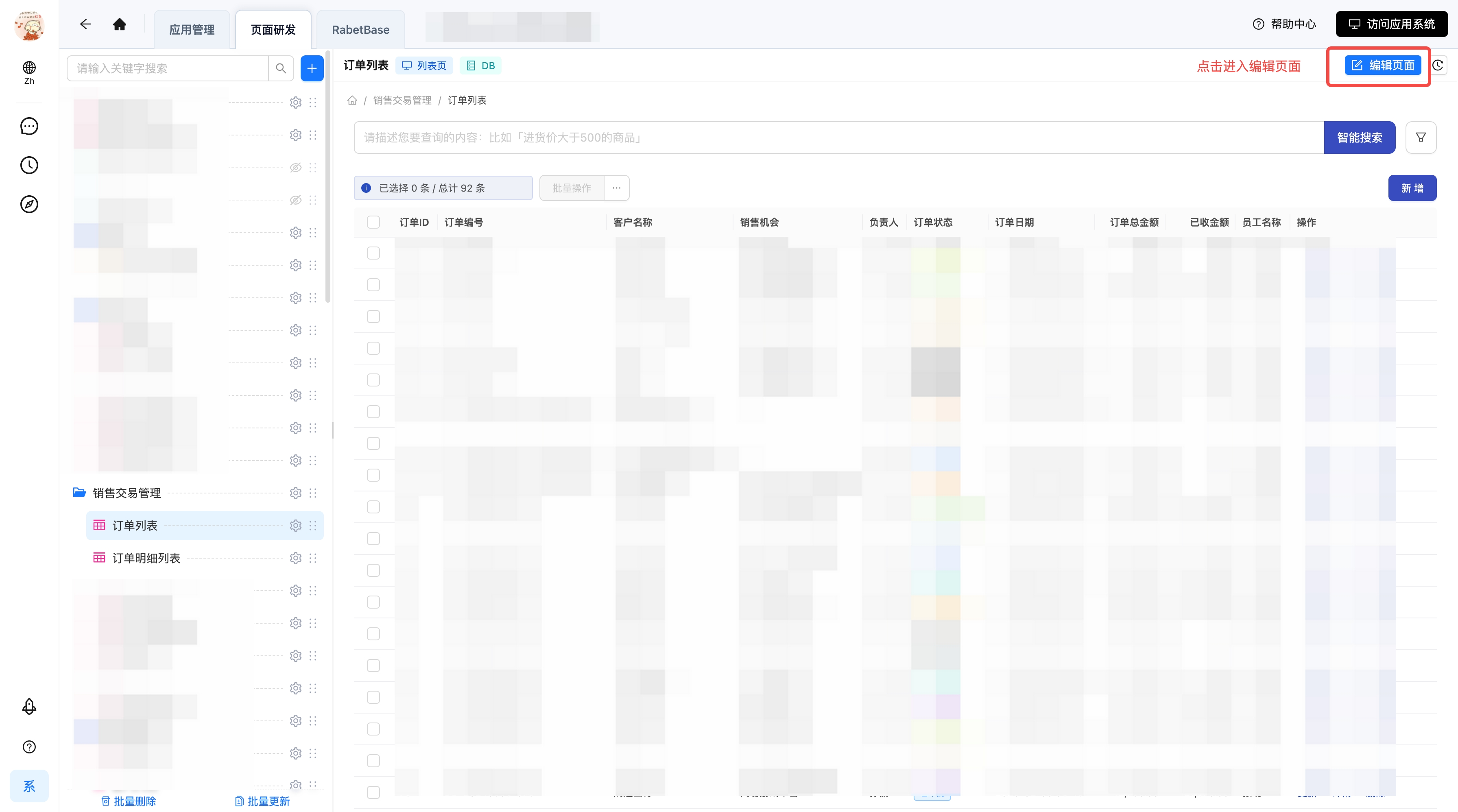
先从业务页面进入页面配置页。通常是在业务页面右上角点击编辑页面。
截图:从业务页面点击编辑页面
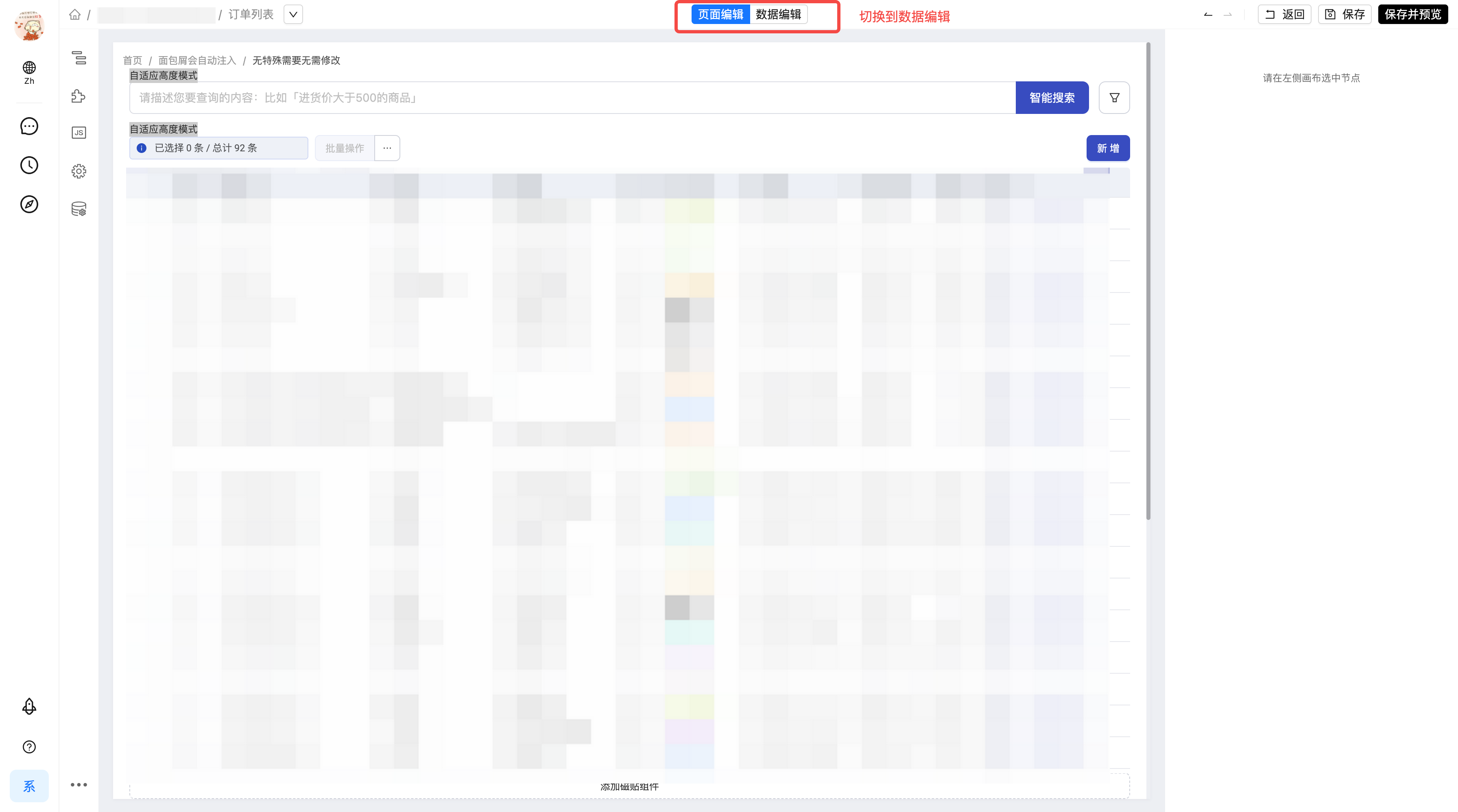
进入页面配置页后,切换到数据编辑。
截图:在页面配置页切换到数据编辑
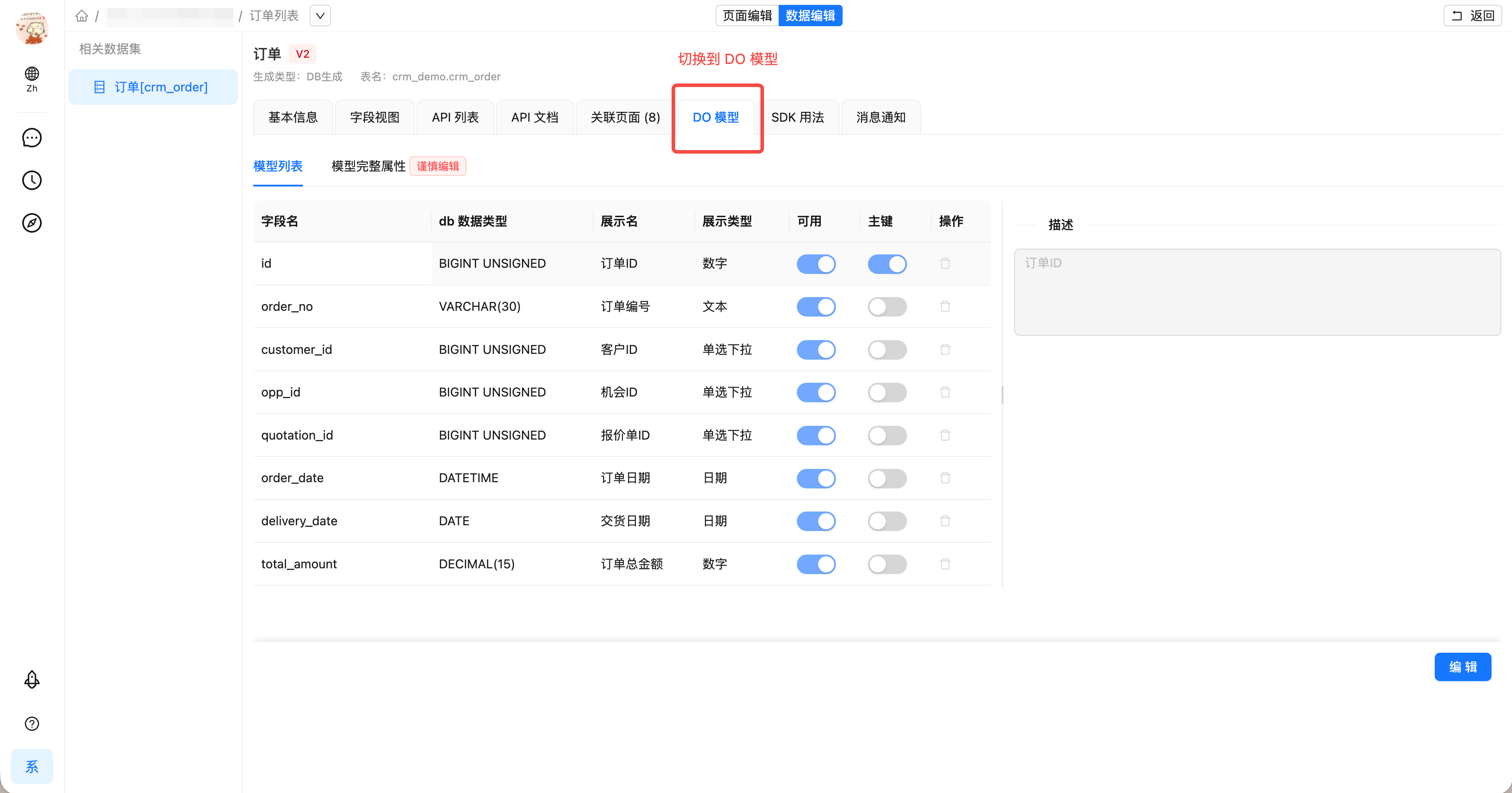
在当前页面使用的数据集或 DO 模型中,找到数据集关系配置区域。
截图:打开数据集关系配置
路径二:从 RabetBase 数据集总览进入
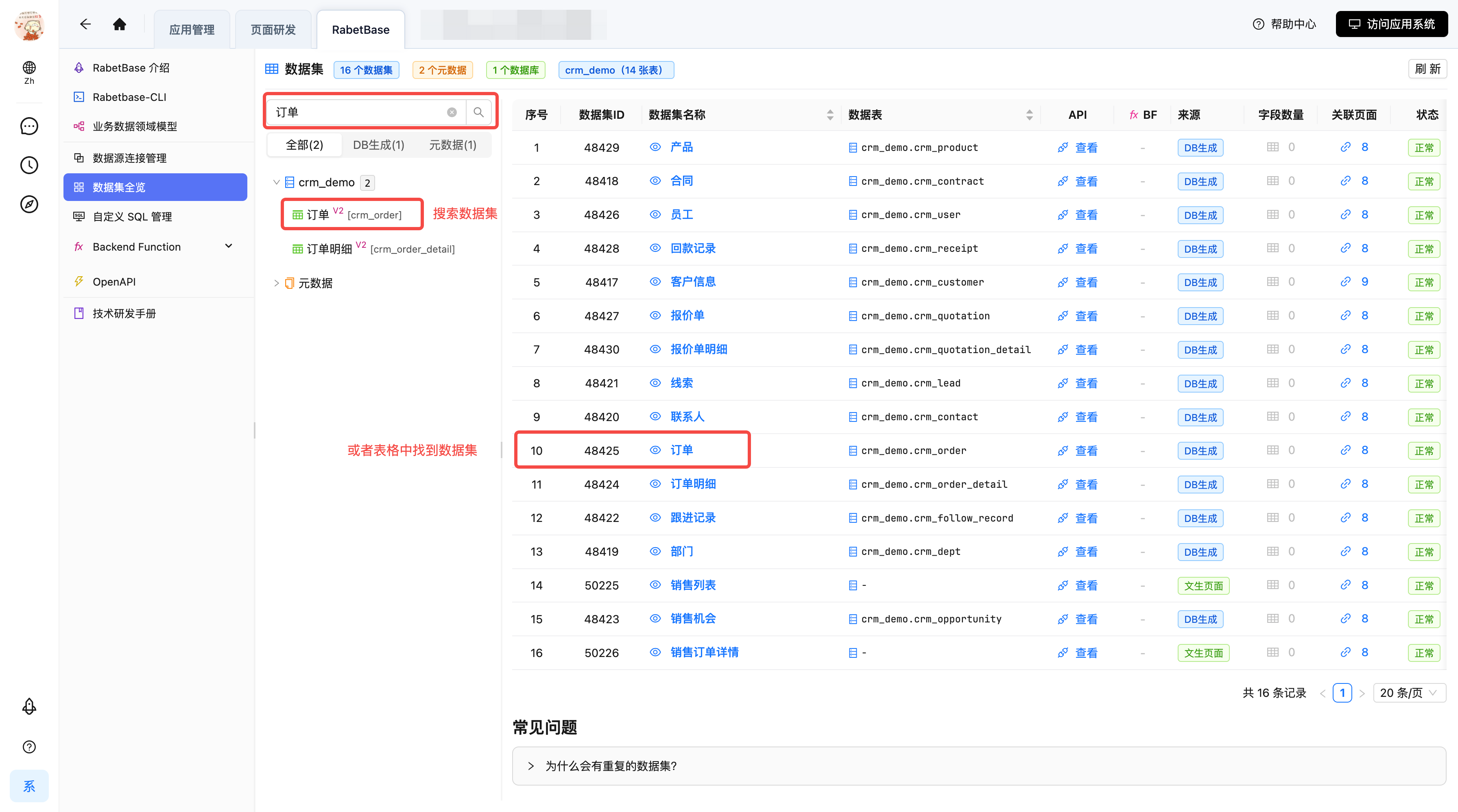
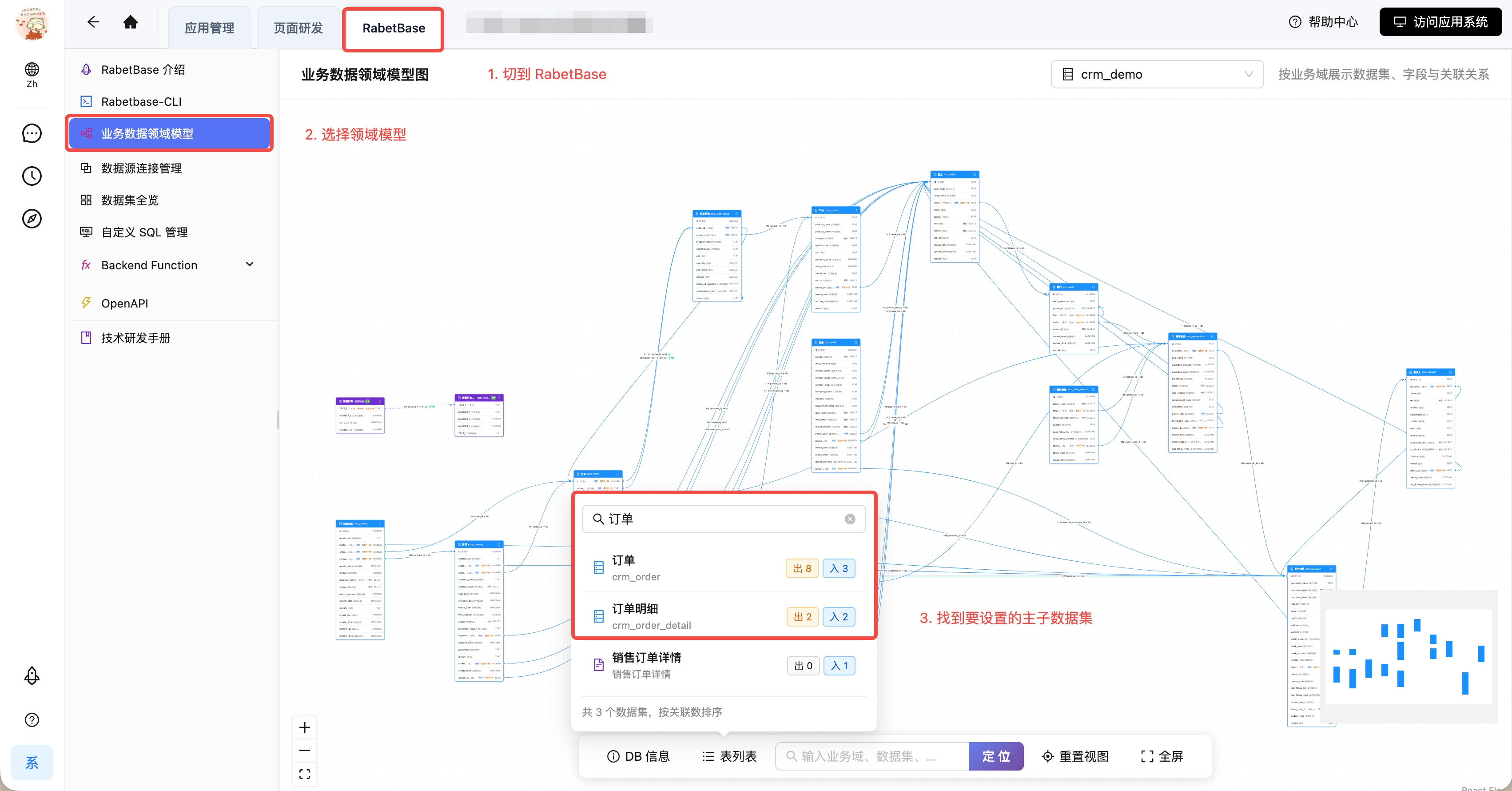
打开 RabetBase 的数据集总览,在总览中定位到本次要配置的主表数据集。建议按数据集名称或编码确认,避免进入名称相近但不属于当前业务页面的数据集。
截图:从 RabetBase 数据集总览定位主表数据集
定位后进入该数据集的配置详情,再继续确认主表字段、子表字段和数据集关系。
第 2 步:确认主表字段
先确认当前业务页面对应的是哪张主表。
以订单页面为例,当前页面的数据集应该是订单主表。主表里至少要有一个能唯一标识记录的字段,例如:
- 字段编码:
id - 字段名称:订单 ID
- 字段含义:每一条订单记录的唯一标识
主表字段确认错了,后面关系即使保存成功,页面也很容易查不到正确明细。
第 3 步:确认子表字段
再确认子表是否有字段指向主表。
以订单明细为例,子表里通常会有:
- 字段编码:
order_id - 字段名称:订单 ID
- 字段含义:当前明细属于哪一条订单
这一步一定要确认字段含义,而不是只看字段名。比如 order_no 可能是订单编号,未必是主表主键;order_id 才更可能是和主表 id 对应的关联字段。
第 4 步:新增主子表关系
在数据集关系配置里点击新增关系,或点击界面中的新增按钮,创建一条空的关系配置。
截图:创建一条待填写的主子表关系
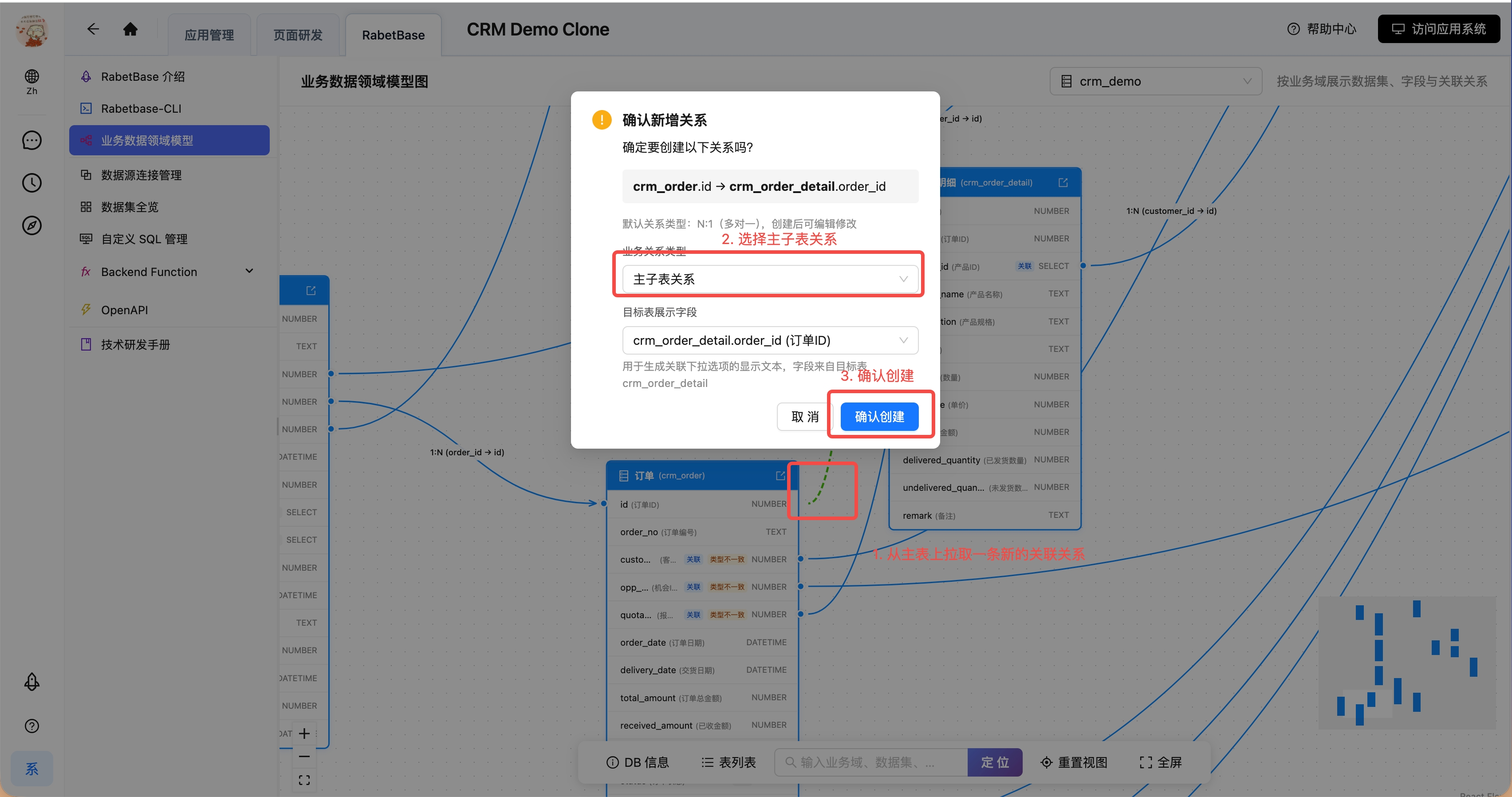
创建后,按实际字段填写这条关系。
推荐按下面的顺序确认:
| 配置项 | 示例值 | 怎么判断 |
|---|---|---|
| 主表数据集 | order | 当前业务入口表 |
| 主表字段 | id | 主表记录唯一标识 |
| 子表数据集 | order_item | 明细表 |
| 子表字段 | order_id | 子表里保存主表标识的字段 |
| 关系基数 | one_to_many | 一条主表记录对应多条子表记录 |
| 业务关系类型 | main_sub | 明确声明这是主子表 |
截图:选择主表、子表及关联字段
截图:设置一对多主子表关系
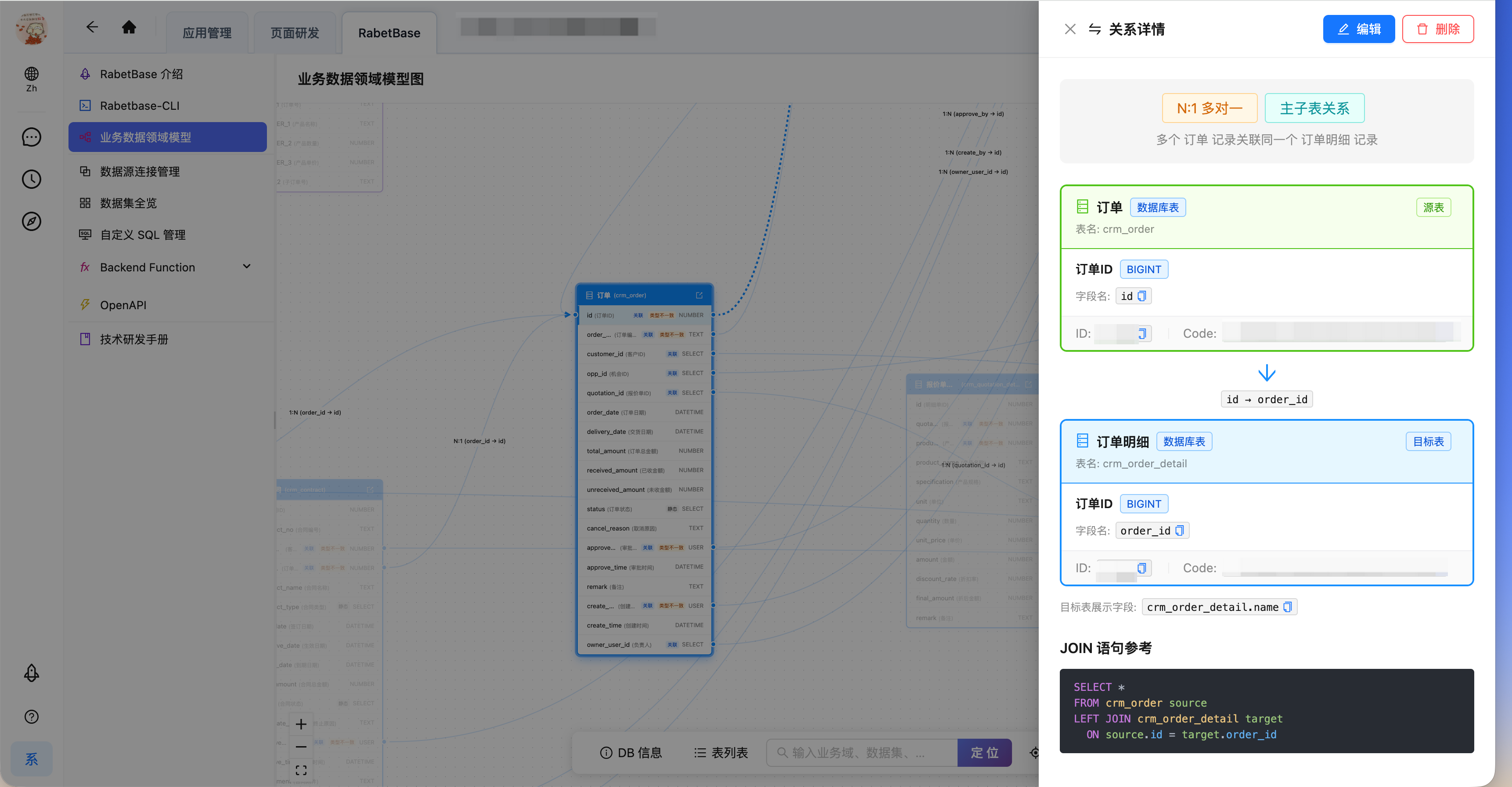
如果界面里字段名称不同,按页面实际文案选择即可。关键是语义要对应:主表字段和子表字段必须能真正关联到同一条主记录。
第 5 步:保存并发布
配置完成后,点击保存并发布。
截图:保存并发布主子表关系配置
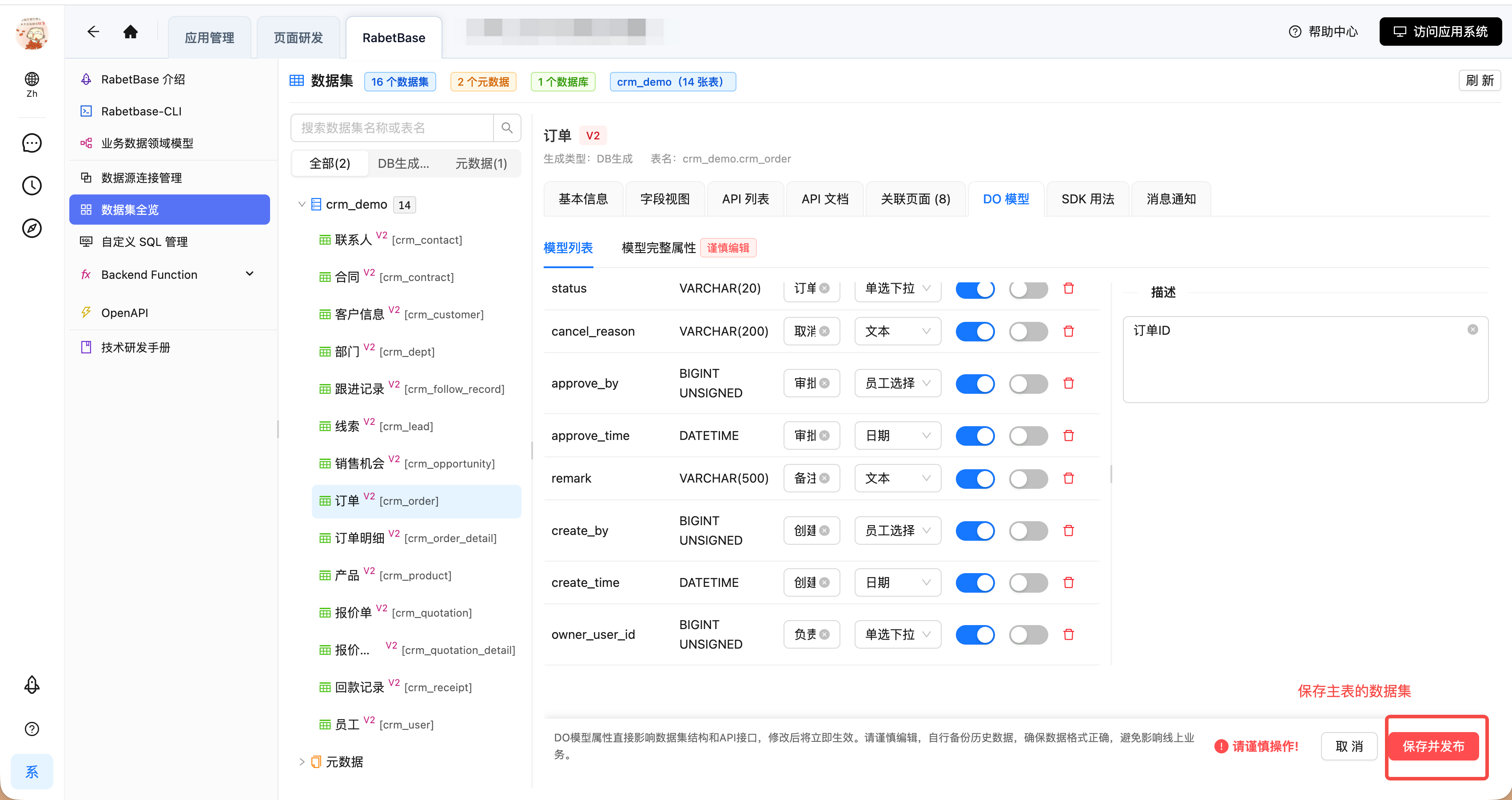
如果只保存草稿或只改了本地配置,线上业务页面不会生效。发布后,再回到业务页面验证主表和子表是否能按预期关联。
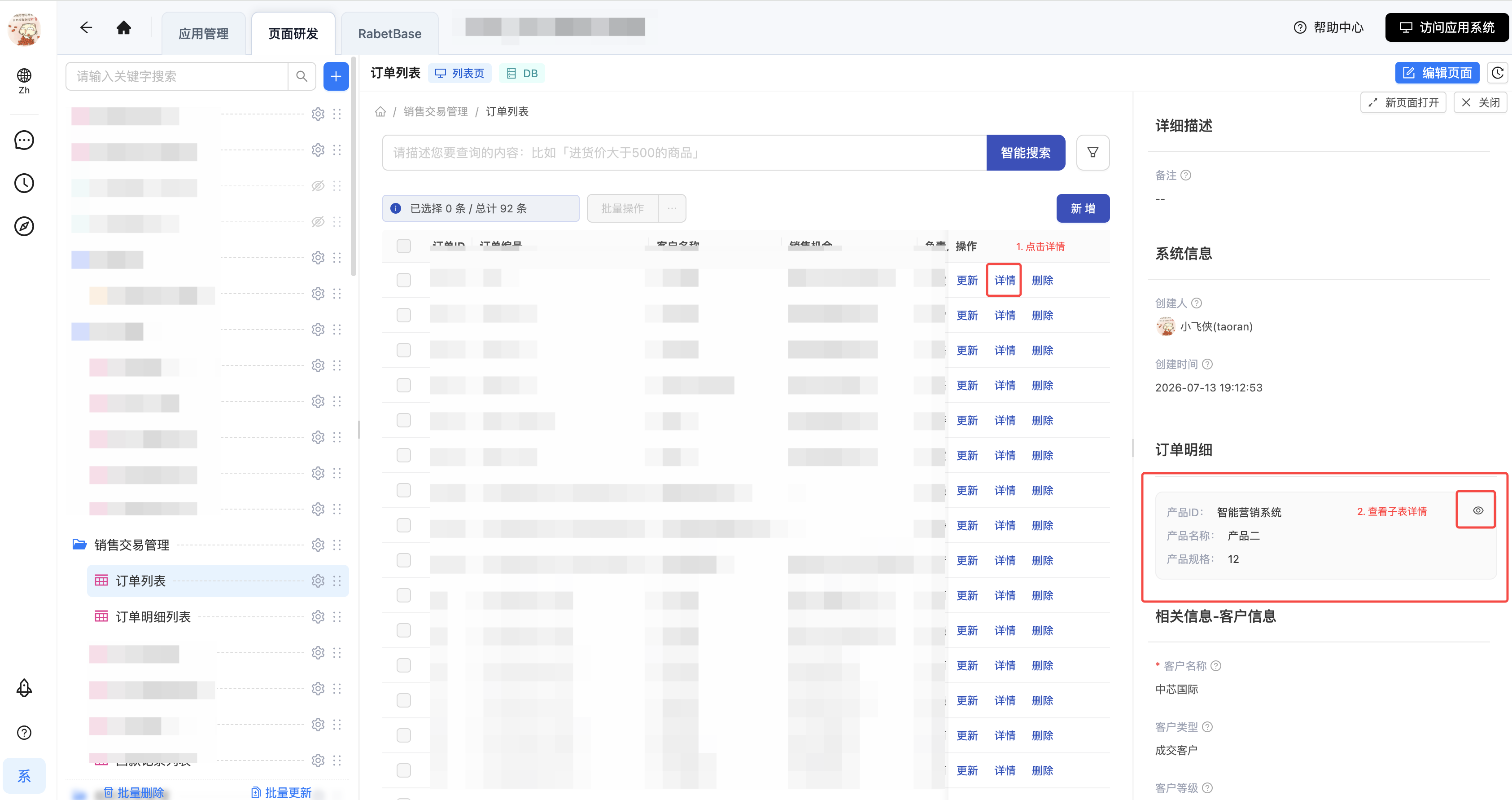
第 6 步:确认子表预览、编辑和删除
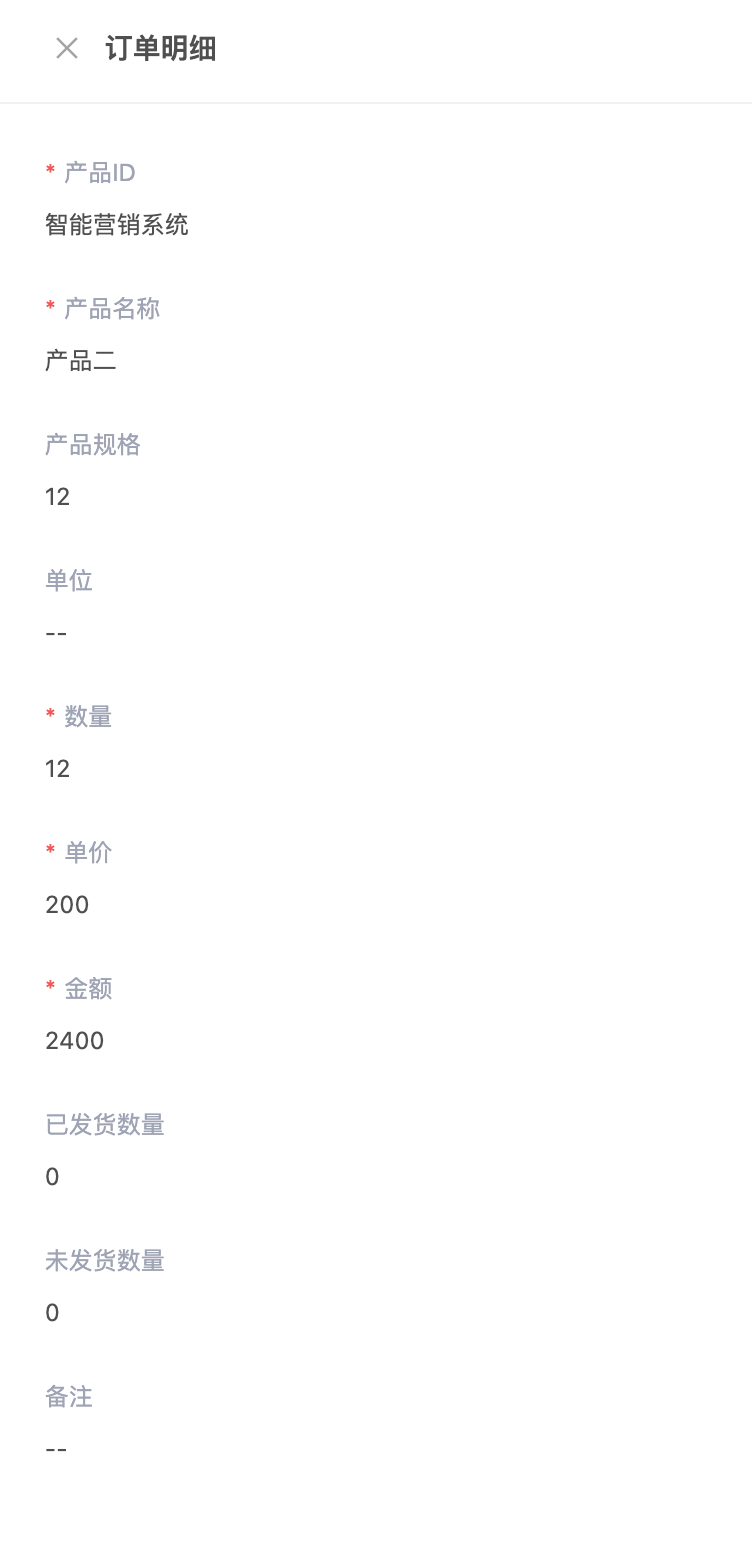
保存并发布后,打开一条主表记录,先确认子表明细区能展示正确归属的明细。
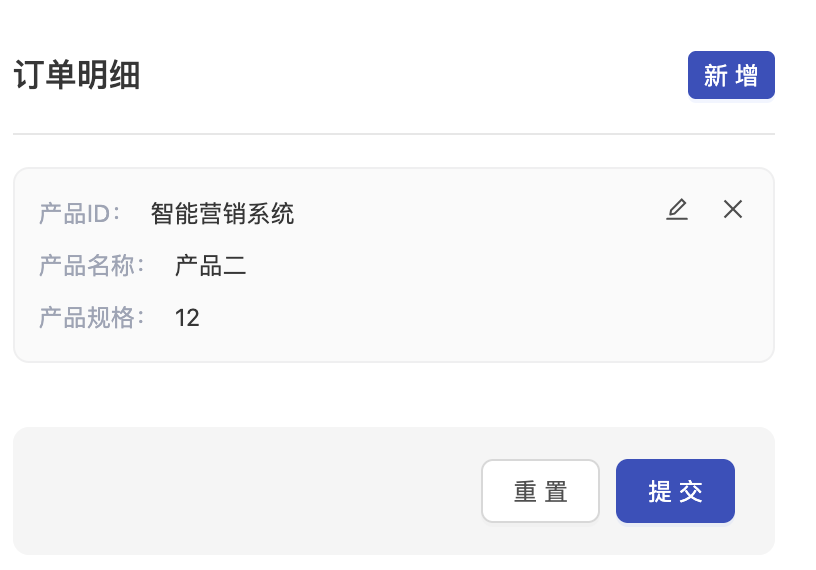
如果当前页面模板提供子表操作入口,还应继续验证:
- 编辑一条子表明细后,修改结果能正确保存
- 删除一条子表明细后,该明细不再出现在当前主表记录下
子表是否支持编辑和删除,取决于当前页面模板与权限配置;主子表关系本身不自动开放这些操作。
截图:进入子表预览
截图:进入预览后的子表明细内容
截图:子表明细内容列表
截图:编辑和删除子表明细
创建主表数据时的主子表表现
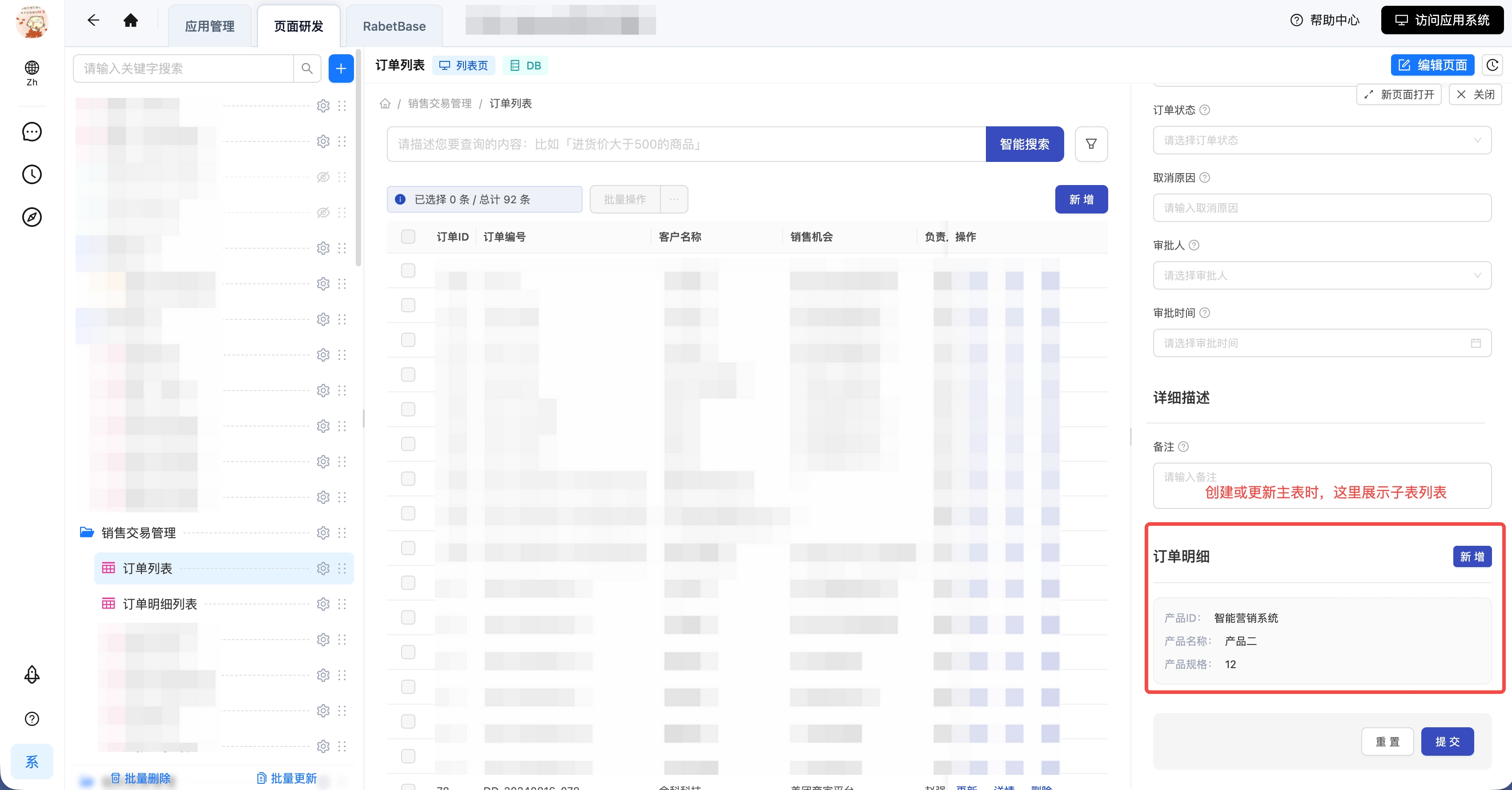
主子表关系配置并发布后,如果当前主表页面已经承接主子表创建能力,创建界面通常会同时展示两部分:
- 主表表单:填写订单编号、客户等主表字段
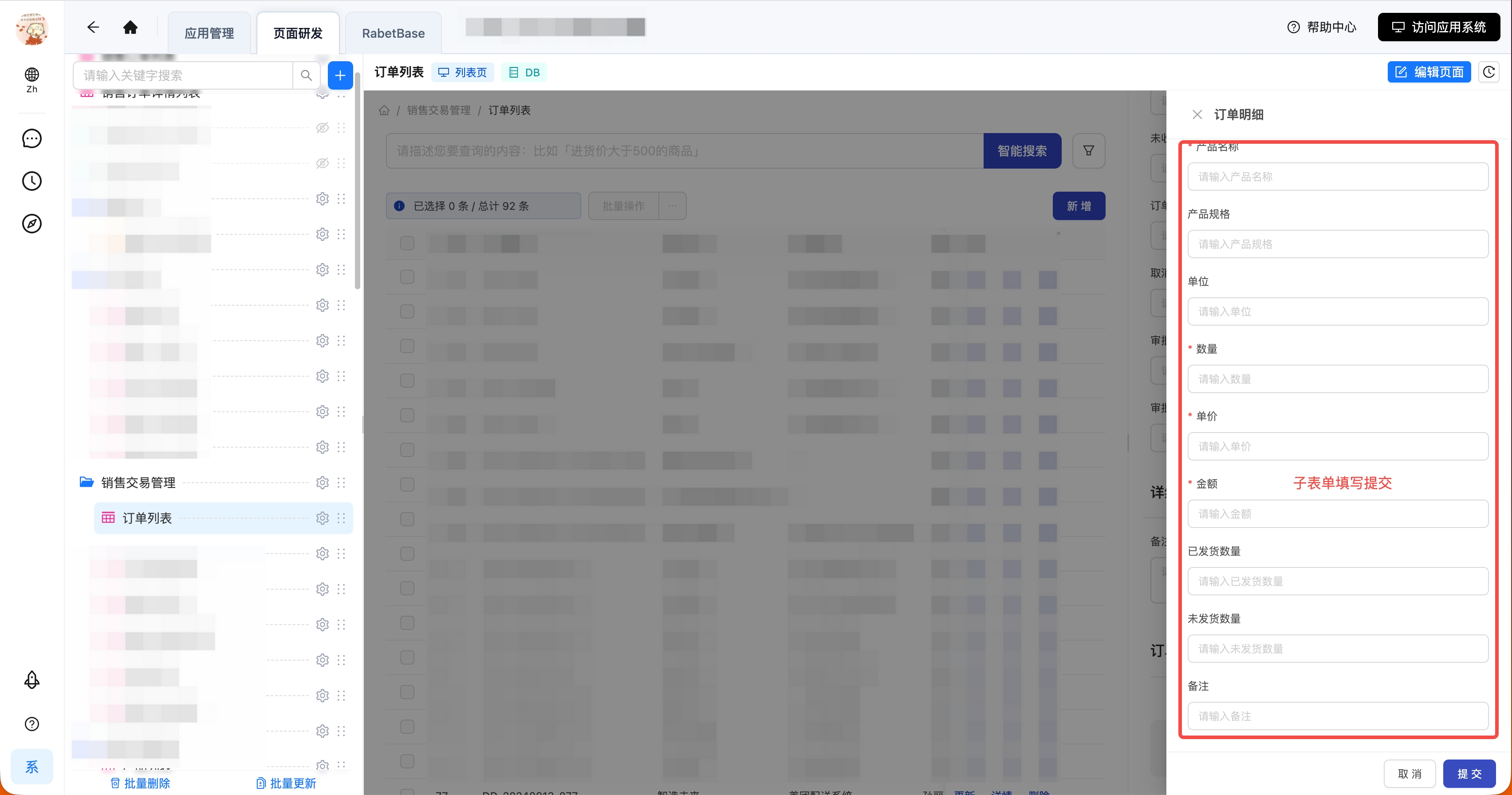
- 子表明细区:在同一创建流程中新增一行或多行订单明细,例如商品、数量等字段
保存时,子表明细会归属到本次创建的主表记录;用户不需要把每条明细手工关联到另一条订单。
如果创建页面只显示主表字段,没有子表明细区,说明当前页面模板还没有承接主子表创建布局。主子表关系定义数据模型语义,不会自动生成子表区域。
截图:创建主表数据时的基础表单
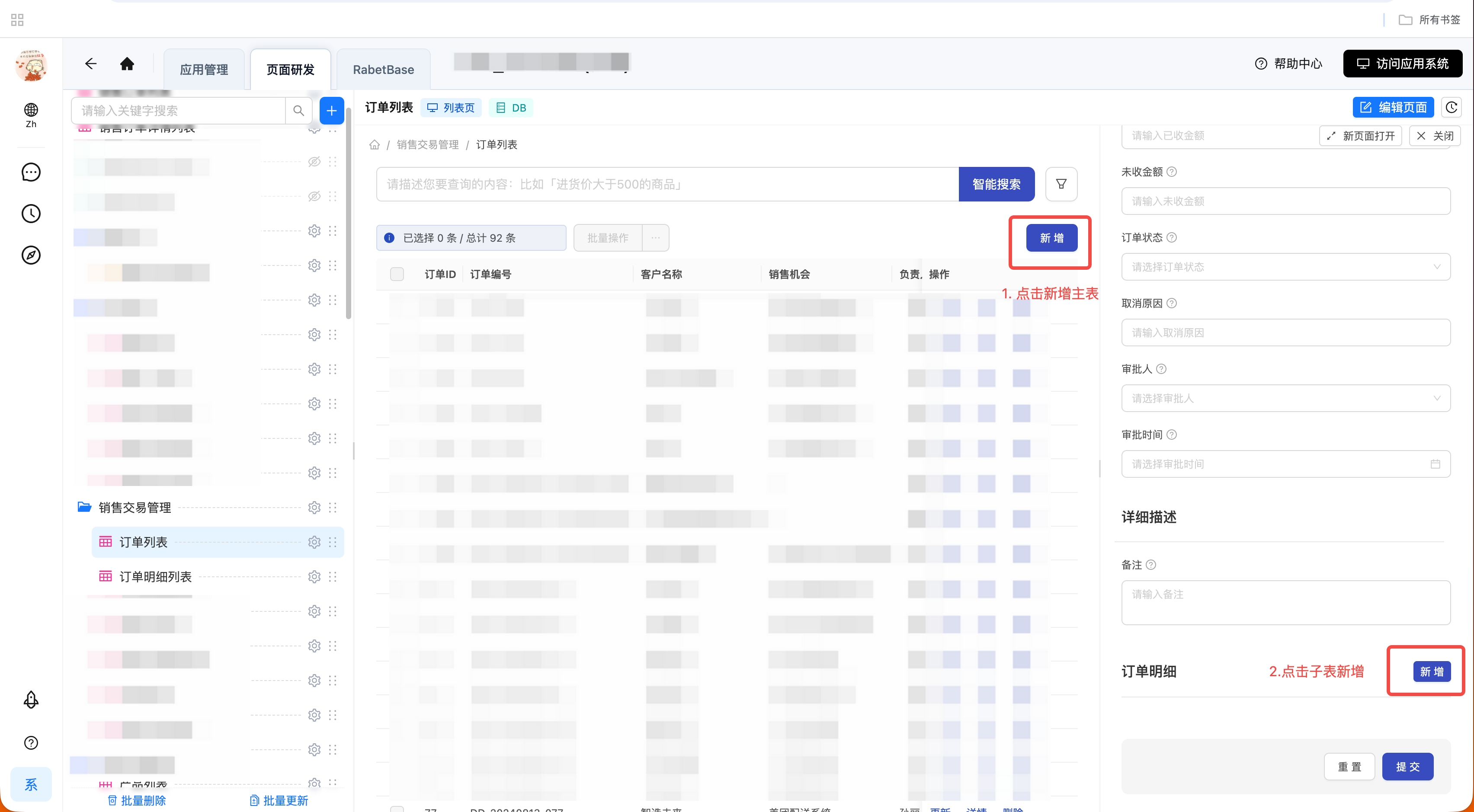
截图:在创建流程中新增子表明细
完整配置示例
下面是一组“订单 + 订单明细”的最小示例。
主表:订单
| 字段编码 | 字段名称 | 说明 |
|---|---|---|
id | 订单 ID | 主表唯一标识 |
order_no | 订单编号 | 业务展示编号 |
customer_name | 客户名称 | 订单客户 |
子表:订单明细
| 字段编码 | 字段名称 | 说明 |
|---|---|---|
id | 明细 ID | 子表唯一标识 |
order_id | 订单 ID | 指向订单主表的 id |
product_name | 商品名称 | 明细商品 |
quantity | 数量 | 明细数量 |
关系配置:
| 配置项 | 示例值 |
|---|---|
fromDatasetCode | order |
fromField | id |
toDatasetCode | order_item |
toField | order_id |
cardinality | one_to_many |
bizRelationType | main_sub |
这组配置表达的是:一条订单记录可以拥有多条订单明细,订单明细通过 order_id 归属于订单的 id。
配置项字段含义
如果页面展示的是中文表单项,按页面文案填写即可;如果看到的是 JSON 或平台字段名,可以按下面这张表核对。
| 字段 | 示例值 | 含义 | 填写要点 |
|---|---|---|---|
fromDatasetCode | order | 主表数据集编码 | 填当前业务入口表 |
fromField | id | 主表用于被关联的字段 | 通常是主表主键或稳定唯一标识 |
toDatasetCode | order_item | 子表数据集编码 | 填明细表 |
toField | order_id | 子表里保存主表标识的字段 | 必须能和 fromField 对上 |
toFieldLabel | 订单 ID | 子表关联字段展示名 | 有界面展示或自动生成需要时填写;没有该项时按平台默认值处理 |
cardinality | one_to_many | 关系基数 | 主子表应是一条主记录对应多条子记录 |
bizRelationType | main_sub | 业务关系类型 | 明确声明这条关系是主子表 |
confidence | 1 | 关系置信度 | 手工确认的关系可保持平台默认高置信;不要用它替代字段核对 |
sourceType | manual | 关系来源 | 手工配置、AI 识别或平台自动生成时来源可能不同,按实际来源保留 |
这里最容易填错的是 fromField 和 toField。主表字段是被子表引用的字段,子表字段是保存主表标识的字段,不要把两边反过来。
数据列表页里如何使用关联字段
主子表关系配置完成后,数据列表页的表格、筛选器或详情区域如果需要引用关联字段,通常使用单层点号写法:
- 列表字段:
relation.field - 筛选字段:
relation.field
例如在订单页面中展示客户、明细或关联对象的字段时,页面配置可能会出现类似写法。具体字段名应以页面配置和组件语义为准。
注意:
- 只使用一层点号,不要写成多层链式关系
- 字段必须真实存在并参与当前页面的数据获取
- 主子表关系配置不等于自动生成所有页面布局,页面展示区域仍需要按实际页面能力配置
如果你要确认底层组件支持哪些字段写法,应回到 page-schema 查询字段语义:
- 数据集关系声明(主子表字段与校验规则)
LrSmartTable关联字段引用LrSmartFilter关联字段引用PageSchema点号字段限制
最终线上验收结果
发布后,建议用一条真实主记录做验收。
以订单为例:
- 打开一条订单记录
- 确认这条订单下面能看到对应订单明细
- 新增或编辑一条明细后,确认它归属到当前订单
- 换另一条订单记录,确认不会看到上一条订单的明细
验收时重点看三件事:
- 明细是否只出现在正确的主记录下面
- 新增明细时是否能带上或选择正确主表记录
- 列表、详情、筛选里引用关联字段时是否正常展示
如果配置后看不到明细,优先检查下面几项:
- 主表和子表是否选反
- 主表字段和子表字段是否能真实关联
cardinality是否是一对多bizRelationType是否是主子表- 是否已经执行
保存并发布
常见错误
错误 1:把普通引用关系配成主子表
订单引用客户,不等于客户和订单一定要配置成主子表。订单和客户通常是普通引用关系;订单和订单明细才更像主子表。
错误 2:把主表和子表配反
如果把订单明细当主表、订单当子表,就会变成“一条明细下面有多个订单”的错误语义。判断主表时,看业务入口和页面主记录,不要只看字段位置。
错误 3:关联字段选成了展示字段
order_no 是订单编号,通常用于展示;order_id 更可能是明细表里指向主表的字段。配置关系时要选能稳定关联记录的字段,不要误选展示名称或编号。
错误 4:只改关系,没有发布
没有执行保存并发布,最终业务页面不会更新。这一点和其他页面配置教程一致。
错误 5:以为主子表关系会自动完成所有页面布局
主子表关系只是让平台知道两张表之间的业务关系。页面上是否展示明细、展示在哪里、是否允许新增和编辑,还要看当前页面模板和组件配置。
你只需要记住的判断顺序
- 业务上是不是“一条主记录下面有多条明细记录”
- 子表里是否有字段保存主表记录标识
- 主表字段和子表字段是否能真实关联
- 关系基数是否是一对多,业务关系类型是否是主子表
- 改完后是否已经
保存并发布并回到业务页面验收